画面が割れて操作の効かないスマートフォンからOTG機能のないメス-メスUSB変換アダプタとマウスを用いてデータを救出した話
先日、5年間使用してきたスマートフォン(Xperia UL SOL22)を落として割ってしまいました。

SONYのSの上の部分が白く欠け、そこから右下方向に端まで一本ヒビが入ってしまいました。
そこで電源ボタンを押し画面をつけてみると、なんと問題なく映るではありませんか。しかし、画面のロックを解除することができませんでした。それどころか、画面全体どこをタッチしても一切反応がありませんし、力を込めて押しても液晶がみょんみょんするだけで、うんともすんとも言いません。見た目はほとんど問題がないのに残念です。
スマートフォンのバックアップを怠っており、このままでは撮影した写真の一部とラインのトーク履歴全部が消失してしまいます。そこで救出を試みることにしました。
まず結論を言うと、USB変換アダプタ用いマウスを接続するという方法で、データの救出ができました。ただしOTG機能のないものを購入していまい非常に苦労したので、他の人が同じ轍を踏まないために、このブログを書きました。
簡単に
やったこと
1. PCにつないでみる
→失敗
2. 怪しげなソフトを用い、PCと繋いで救出を試みる
→失敗
3. USB変換アダプタを買い、マウスを接続
→非常に苦労したが、なんとか成功
USB変換アダプタついて苦労した点
購入したUSB変換アダプタがUSB Type A(メス)ーA(メス)だったためOTG機能がなく、うまく認識しませんでした。そこでUSBの端子を短絡させOTG機能をつけ、マウスを認識させました。
データ救出方法の模索
1. PCにつないでみる
まず、いつもPCにデータをバックアップしているのと同様の方法で、データを救出できないかと考えました。
しかしPCからスマホのデータを覗くためには画面ロックを一旦解除せねばならず、失敗しました。
2.怪しげなソフトを用い、PCと繋いで救出
画面の操作が効かないスマホのデータ救出についてググると、いくつかPCソフトウェアがヒットしたので、試用版を入れてみました。
しかしGalaxy専用だったり、Androidの開発者向けオプションのUSBデバックモード接続をオンにしていなければ動かなかったり、うまくいきませんでした。
3. USB変換アダプタを買い、マウスを接続
最後に調べて出てきた、変換アダプタを用いてマウスをスマホに接続し、データ救出を行うという方法を試しました。動かないスマホ(Xperia UL)のUSBはMicro B、新しいスマホはType C接続で、どちらもUSB Type Aと接続するケーブルは持っていました。またUSB Type Aのマウスもあるので、どちらとも接続できるとお得じゃん!ということで、USB Type A(メス)ーA(メス)変換アダプタを購入しました。この判断が後の苦労を招きました。
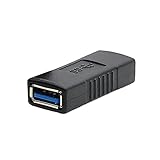
TAUWELL USB 延長 メス メス USB3.0 延長ケーブル 1個セット 5Gbps 高速 小型 USB3 中継 アダプター Type-A コネクタ
- 出版社/メーカー: TAUWELL
- メディア: エレクトロニクス
- この商品を含むブログを見る
安くて頑丈そうな上の商品を選びました。中国からの発送らしく注文から到着まで2週間かかりましたが、安いので文句は言いません。
早速作業に取り掛かり、マウスとスマホを繋いでみました。

ところが全く反応がありません。マウスの赤色LEDも消えたままです。不良品を押し付けられたのかと思いましたが、USB変換アダプタを調べてみると、説明欄の端っこに、「OTG機能が非対応となります。」となにやら不穏な文章が書いてあります。これが原因のようでした。
OTG機能を無理やり付ける
OTG機能とは
USBでの通信は親と子が必要であり、必ず親からしか通信を呼びかけることができないらしいです。基本的にPC側(USB Type A側)が親になり、もう一方(スマートフォン、マウスなど)が子となっています。
そのためスマートフォンとマウスなど子と子を繋いだ場合、どちらも指示待ち状態になり、通信が成立しないことになります。
そこで子と親、両方になれるように追加された機能がOTG機能とのことです。この機能がなければマウスでスマートフォンを操作することができません。
参考文献
USB On-the-Go(OTG)| 3分でわかるシリーズ | [技術コラム集]組込みの門 | ユークエスト株式会社
OTG機能の追加
Xperia UL SOL22は機能的にはOTG機能を持っているらしく、ケーブルさえどうにかなればマウスを繋ぐことができるようです。
調べると、OTG機能のついていない通常のUSB Type AとMicro USB Micro Bのケーブル(充電したり、PCと繋いでデータを移したりするやつ)は下図の上のような配線となっているようです。Micro USB Micro Bの4番目の端子がどこにも接続されていません。
一方OTG機能のあるMicro USB Micro Bは、下図の下の赤線のように、4番目の端子が5番目の端子と接続されています。この違いが、OTG機能の有無を生んでいるようです。

OTG機能付きのケーブルの仕組みはわかりました。後はMicro USB Micro B側の4番目と5番目の端子を短絡させるだけです。
ケーブルを分解したくなかったので、Micro USBの端子に小さな金属を突っ込み短絡させることにしました。小さな金属片はどうしようかと悩みましたが、ホッチキスの芯を小さく切って作成しました。下の写真のMicro USBの右側にあるU字型の小さいのがそれです。

これをたまたま持っていたピンセットでケーブルの調度良い部分に差し込み、格闘すること数十分・・・。
なんとか認識できました!
ただし接続部に常に上向きにテンションをかけ続けねばならず、非常に大変です。
そしてやっと写真とLINEのデータ救出が完了しました。
追記
マウスを認識した写真を撮ろうともう一度格闘していると、ケーブル側のMicro USB端子が折れました・・・。
結論
素直にOTG機能(USBホスト機能)のあるケーブルを買おう
